语音转文字怎么做?用 SpeedTranscript 校对录音并导出 SRT 字幕
开完会,想找同事刚才提到的某个时间,光拖进度条可能得听好几遍。手头要是已经有录音,可以先转成带时间戳的文字。看到不确定的名字、数字或日期,再回去听录音里对应的几秒,会更容易找准位置。
这里用 SpeedTranscript 的网页版。它能把现成的音频转成可编辑的文字稿。在电脑浏览器里搜索「SpeedTranscript 语音转文字」,打开同名网站,准备好本地录音就行。下面拿一段 WAV 录音试一遍。
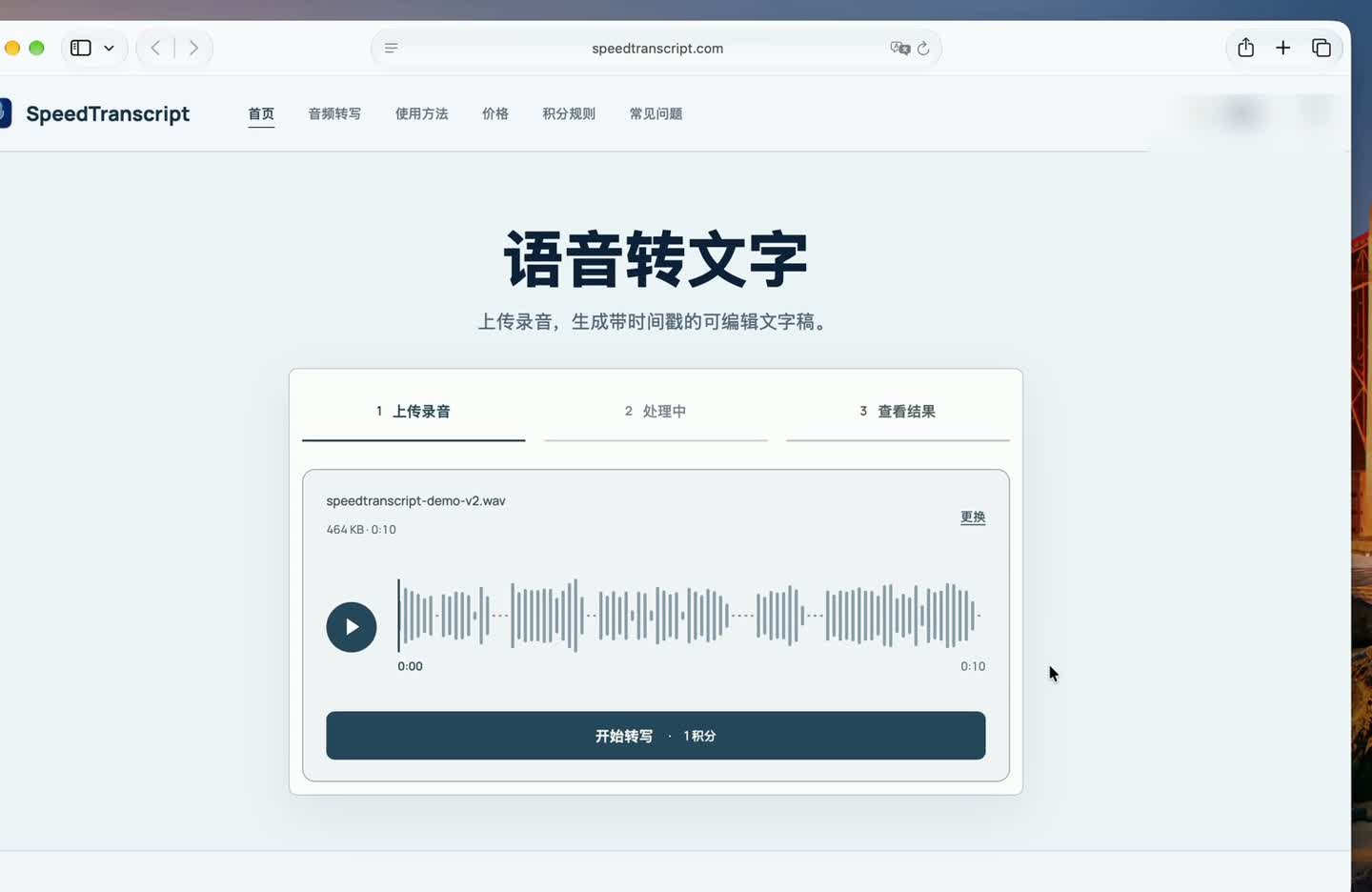
先选录音,再开始转写
点网页上的「选择音频文件」,找到录音并确认。看到文件名和波形后,先看一眼时长,确认没选错文件,再点「开始转写」。波形只是音频预览,页面出现「你的文字稿」,才算转写好了。
听原声,校对名字和术语
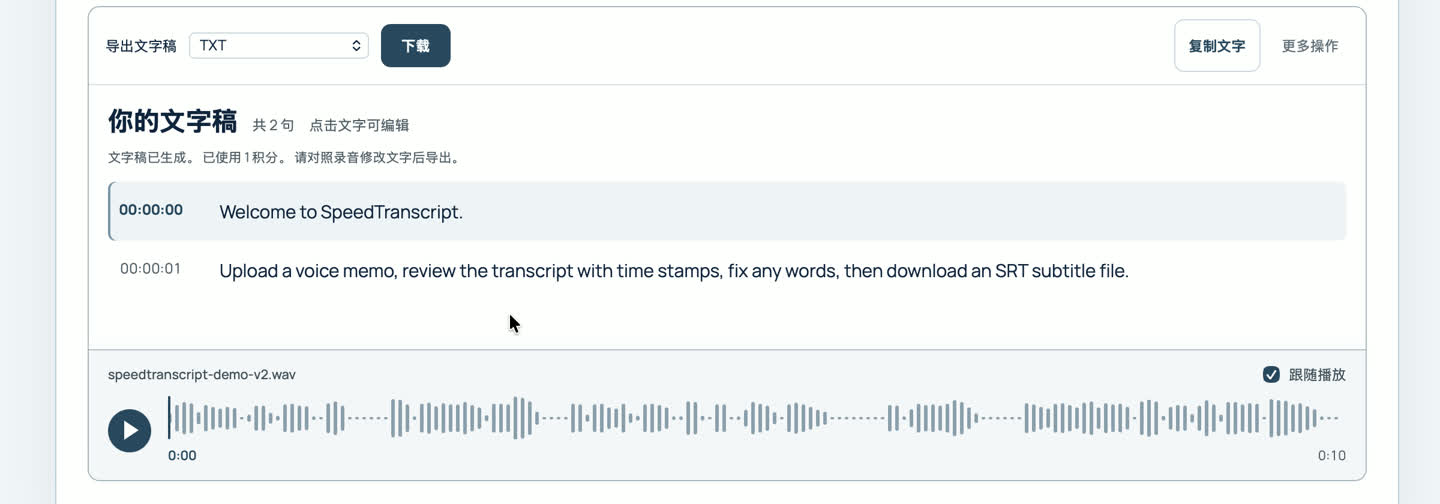
文字稿左侧的时间戳标出了每句话在录音里的位置。篇幅比较长的话,先检查人名、品牌名、术语和数字。这些地方哪怕只错一个字,也可能影响后续把文字用来做纪要或字幕。
示例里,第一句把品牌名识别成了「speed transcript」。点那一行进入编辑,改成正确的「SpeedTranscript」就好。碰上拿不准的地方,就用下面的播放器听听对应片段。
导出字幕用 SRT,笔记用 TXT
在「导出文字稿」旁边把格式切到 SRT,再点「下载」。SRT 是一种字幕文件,每条文字都带开始和结束时间,导入剪辑软件后可以按时间显示。只想把文字复制到笔记或文档里,选纯文本 TXT 就够了。
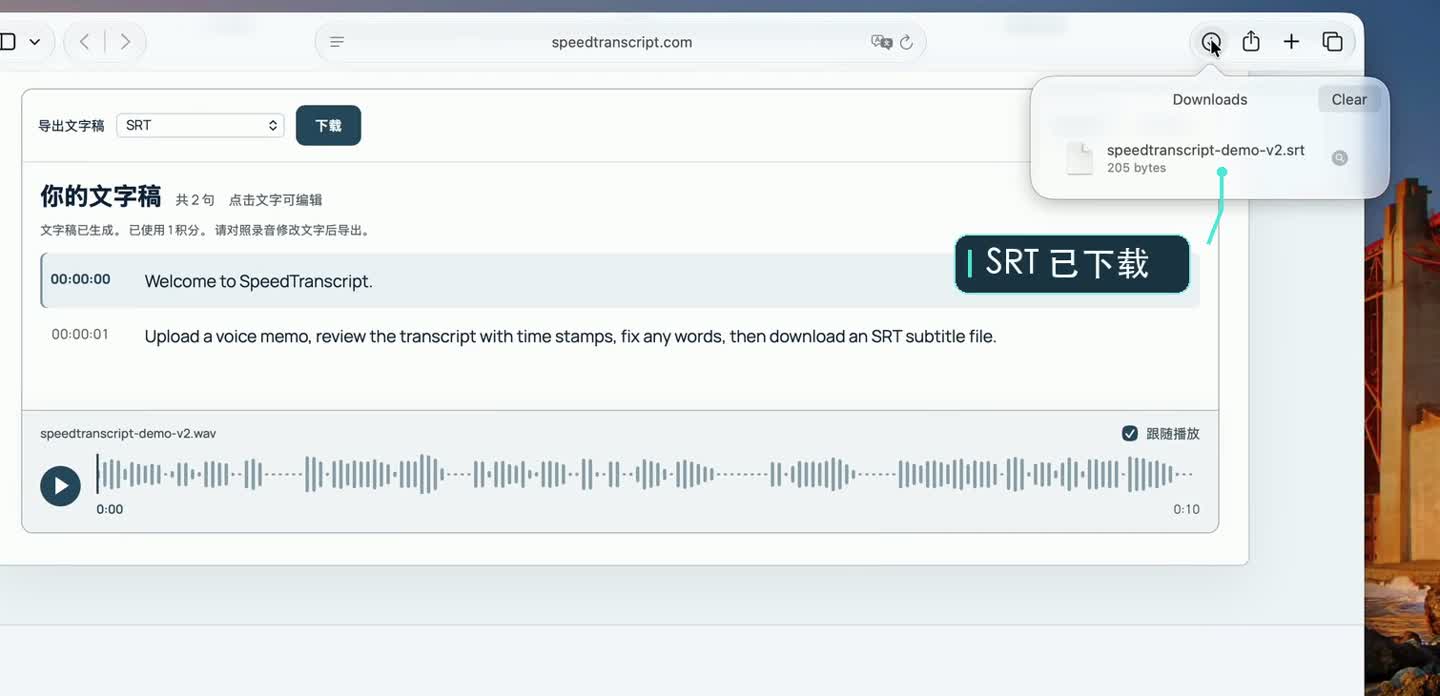
发给别人之前,建议先打开下载的 SRT 看两眼。示例里第一条显示时间是 00:00:00,000 到 00:00:01,575,文字是校对后的「Welcome to SpeedTranscript.」。确认修改已经写进文件,后面就不用在剪辑软件里再改一遍。